
RemoteDesktop微软远程桌面安卓版是一款专为需要进行云工作或远程操作自己的电脑的用户们准备的app,这款软件能够让用户们在远程直接使用手机来控制一台电脑,虽然在操作上没办法尽善尽美完全灵活操控,但也能够帮助用户们解决不少的现实问题!软件的操作非常灵敏便捷,还支持设备间直接传输文件,让用户们轻松的使用电脑的各种功能!
RemoteDesktop微软远程桌面安卓版亮点
1.高效率桌面传输:采用流媒体传输的电脑桌面,可达到实时传输电脑图像和操作.低延迟度可让您更方便的操作远程电脑,在同等画质下速度数倍于VNC.RDP等传统方式连接电脑桌面;
2.支持Flash,Java运行环境:可支持浏览器上运行应用;
3.支持多种电脑分辨率选择:您可以根据您的设备屏幕大小和电脑显示的分辨率,调整显示尺寸,以便达到最佳显示效果;
4.便捷切换控制模式:一个按钮来达到切换输入模式的功能,您可以快速从触屏输入切换到触摸鼠标输入,以及键盘输入,避免复杂设置,提高您的工作效率。
RemoteDesktop微软远程桌面安卓版介绍
1.remotedesktop安卓版具有直观的用户界面,容易上手和使用;
2.用户可以根据个人需求自定义远程连接设置,包括分辨率.音频设置等;
3.软件支持多种连接方式,包括直接连接.VPN连接.虚拟桌面等,以满足不同用户的需求和网络环境;
4.还支持多屏幕显示,用户可以在远程桌面上同时使用多个屏幕,提高了工作效率。
RemoteDesktop微软远程桌面安卓版功能
1.通过远程桌面网关访问远程资源。
2.支持Windows手势和RemoteFX的丰富多点触控体验。
3.安全连接到数据和应用程序。
4.简单管理连接中心的所有远程连接。
5.无缝音频和视频流。
6.轻松连接到外部监视器或投影仪以投影演示文稿。
RemoteDesktop微软远程桌面安卓版优势
1.游戏时,投屏到电脑桌面,邀好友共赏;
2.远程桌面,手机远程访问电脑,实现远程桌面连接;
3.手机投屏,将手机屏幕投屏到电脑屏幕;
4.远程摄像头监控,调用闲置安卓手机摄像头,实现远程监控;
5.远程文件管理,实现手机.电脑等多设备间文件互传,分发;
RemoteDesktop微软远程桌面安卓版使用方式?
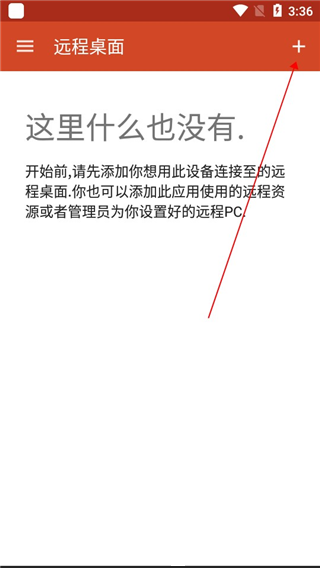
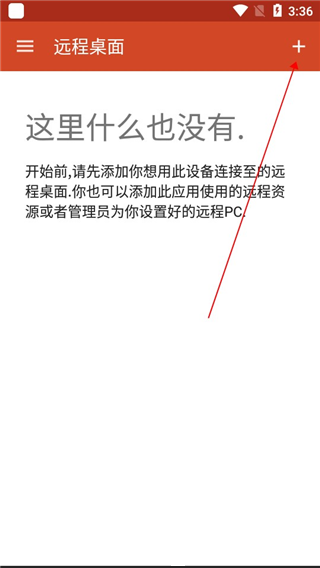
1.进入remotedesktop安卓中文版后,点击右上角的“+”选项;
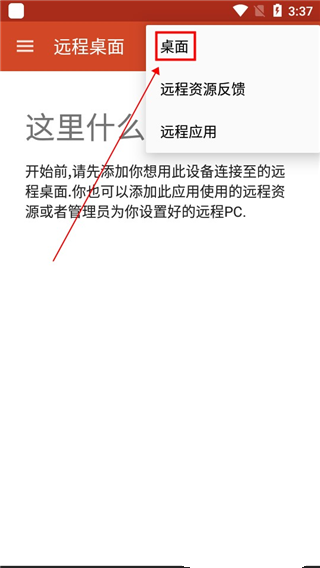
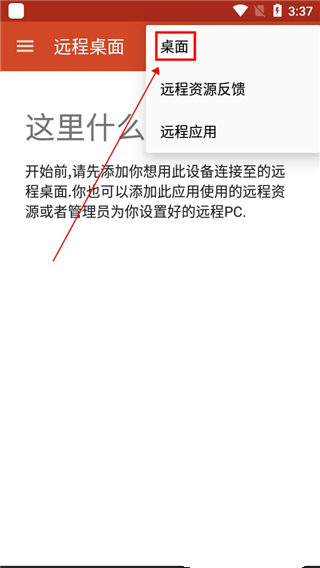
2.然后再点击“桌面”按钮;
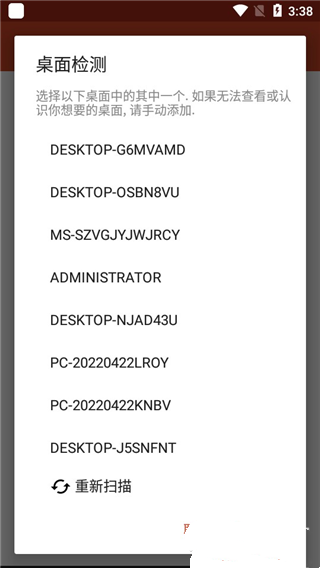
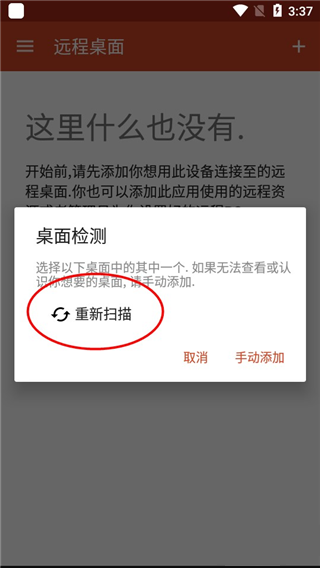
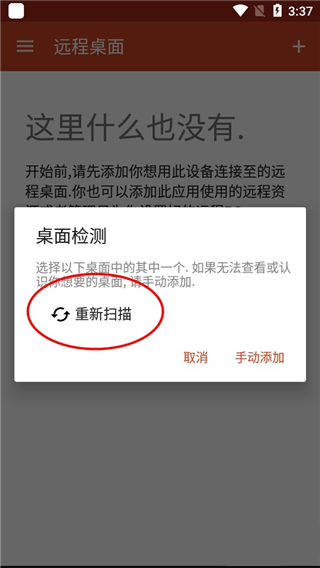
3.此时会出现如下界面,我们只需点击“重新扫描”即可,当然你也可点击手动添加;
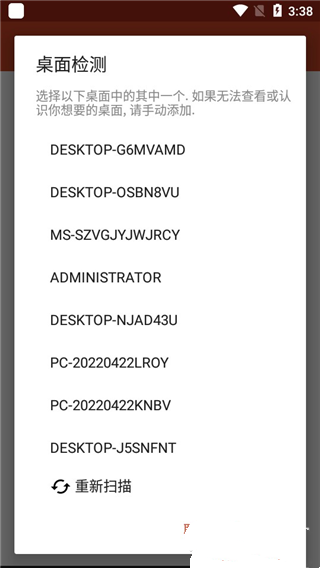
4.当扫描完毕后,用户们需要选择你的计算机名称;
更新日志
v11.0.0.101
增加更多远程控制玩法